
Kiểm tra hiện trường, không cần mạng
Chấm trạng thái QA, đính kèm ảnh, xuất báo cáo PDF ngay trên điện thoại. Dữ liệu ở lại trên máy bạn.
Android: bản cài trực tiếp (APK), không qua Google Play. Dung lượng, ngày phát hành và mã kiểm tra tệp được đọc tự động từ bản phát hành mới nhất. iPhone và iPad: cài qua ứng dụng TestFlight của Apple, xem cách cài.
- Trạng thái
- Bản thử nghiệm
- Phiên bản
- 1.3.0 build 9
- Dung lượng
- 60,3 MB
- Phát hành
- 22/09/2026
- Yêu cầu
- Android 7.0+
- Kiến trúc
- arm64-v8a / armeabi-v7a
Mã kiểm tra toàn vẹn tệp (SHA-256) ở cuối trang.
Bạn đang mở trang trong Zalo hoặc Facebook
Trình duyệt bên trong Zalo và Facebook thường không tải được tệp APK: bấm nút tải sẽ không có gì xảy ra. Hãy mở trang này bằng Chrome, bấm ⋮ ở góc trên rồi chọn Mở bằng trình duyệt.

Dữ liệu của bạn ở lại trên máy
Ứng dụng không có máy chủ và không có bước đồng bộ. Bốn điều dưới đây là cách phần mềm được viết, không phải lời hứa.
Hoạt động khi không có mạng
Ứng dụng không gọi mạng. Không có lệnh gửi hay nhận dữ liệu nào trong mã nguồn.
Không cần tài khoản
Không đăng ký, không đăng nhập, không email.
Không máy chủ, không đồng bộ cloud
Dữ liệu nằm trong máy, lưu bằng SQLite.
Bạn chủ động khi muốn chia sẻ
Xuất dự án hoặc sao lưu thành tệp rồi gửi qua Zalo hay email. Việc đó do bạn bấm.
Trong toàn bộ mã nguồn ứng dụng không có một lệnh gọi mạng nào: không
fetch, không XMLHttpRequest, không WebSocket, không
địa chỉ http(s):// nào.
Dữ liệu không rời khỏi máy trừ khi bạn tự xuất tệp và gửi đi.
Giao diện khi làm việc thật
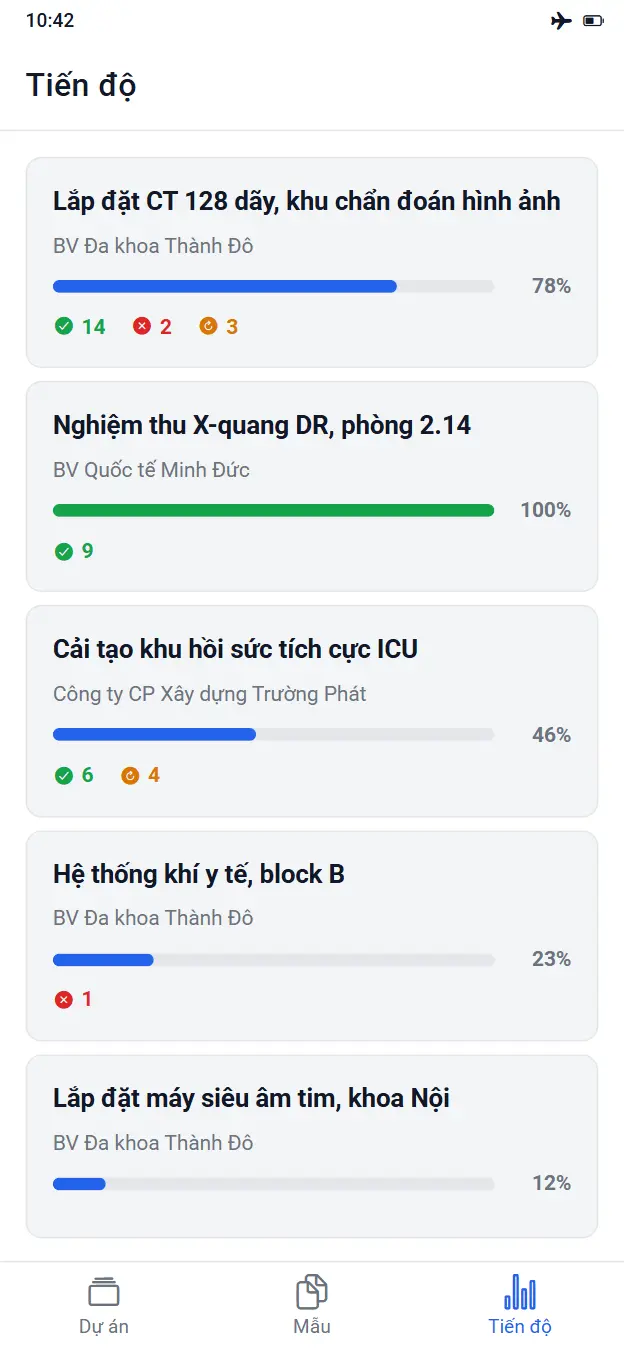
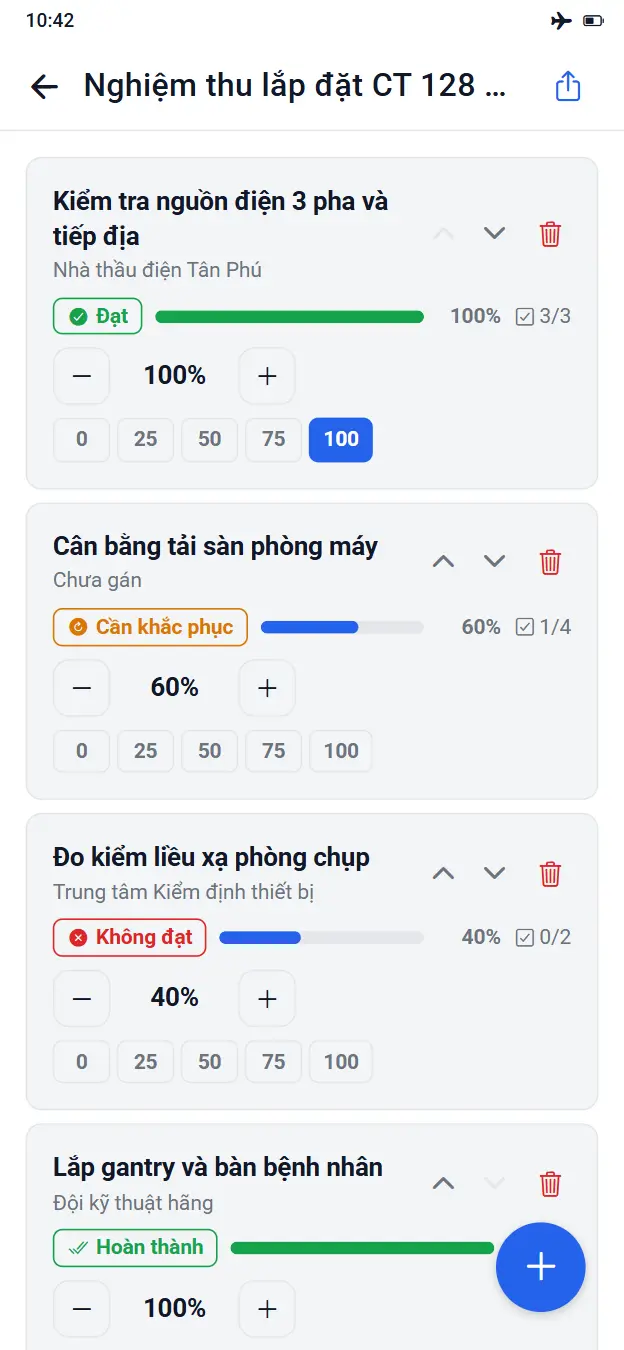
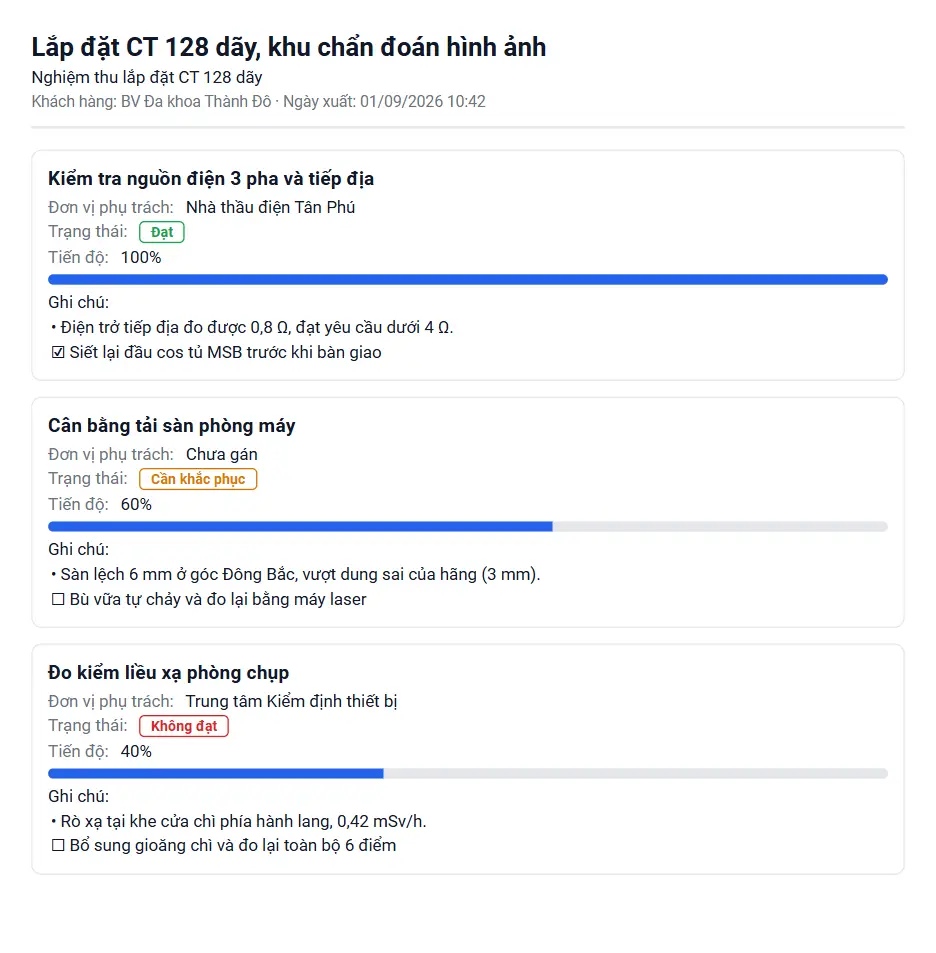
Hai màn hình đầu dựng từ chính giao diện của bản 1.0.0 với dữ liệu mẫu; các bản sau thêm chức năng nhưng giữ nguyên bố cục này. Trang thứ ba là kết xuất thật của bộ sinh báo cáo PDF trong ứng dụng.
Dành cho ai
Quản lý lắp đặt thiết bị y tế
Theo dõi từng hạng mục lắp đặt và nghiệm thu tại bệnh viện, kèm ảnh hiện trường và tài liệu kỹ thuật theo dòng máy.
Giám sát và quản lý dự án xây dựng
Kiểm tra chất lượng theo danh sách, chấm phần trăm hoàn thành, xuất báo cáo cho chủ đầu tư.
Ứng dụng làm được gì
Mỗi dòng dưới đây là một chức năng đã có trong bản đang phát hành. Không có mục nào là dự định.
- Dự án, danh sách kiểm tra, hạng mục
- Ba cấp rõ ràng. Mỗi hạng mục có trạng thái, phần trăm hoàn thành, đơn vị phụ trách, ghi chú và ảnh.
- Mẫu checklist dùng lại
- Tạo mẫu một lần, sinh danh sách mới cho dự án sau. Sửa mẫu không ảnh hưởng tới danh sách đã tạo.
- Đơn vị phụ trách
- Gán hạng mục cho Khách hàng, Nhà thầu hoặc đơn vị khác.
- Tiến độ tự động tổng hợp
- Phần trăm của hạng mục cuộn lên danh sách kiểm tra rồi lên dự án. Bạn không phải tính tay.
- Ảnh hiện trường
- Chụp trực tiếp hoặc chọn từ thư viện ảnh, đính kèm vào hạng mục. Ảnh được nén lại để tiết kiệm bộ nhớ máy.
- Ghi chú và vấn đề
- Ghi lại vấn đề tại hạng mục, và chuyển nó thành việc cần làm khi cần theo dõi tiếp.
- Xuất báo cáo PDF
- Báo cáo chi tiết, báo cáo tiến độ và biên bản bàn giao hàng, kèm ảnh. Tệp xuất mang tên dự án và ngày giờ nên người nhận đọc được ngay. Chia sẻ ngay từ điện thoại.
- Kiểm tra bàn giao hàng hóa
- Ghi nhận lô hàng theo hai giai đoạn trong cùng dự án: nhận nguyên đai nguyên kiện, rồi khui hàng. Mỗi kiện và mỗi mặt hàng có ảnh, số packing list và tình trạng Nguyên vẹn, Hư hỏng hoặc Cần xử lý.
- Nhật ký dự án
- Ghi chú tự do theo ngày giờ, mới nhất trên đầu, và in ra trong báo cáo tiến độ.
- Nhắc việc
- Đặt nhắc việc theo dự án. Đến giờ, điện thoại hiện thông báo; nếu lỡ, ứng dụng nhắc bù khi mở lại.
- Thư viện tài liệu theo dòng máy
- Nhập PDF hoặc ảnh hướng dẫn kỹ thuật — chụp thẳng bảng thông số trên máy, chọn từ thư viện ảnh, hoặc lấy tệp có sẵn. Phân loại theo dòng máy, gắn vào dự án và mở đọc ngay trong ứng dụng, phóng to xem chi tiết bản vẽ.
- Xuất và nhập dự án
- Đóng gói một dự án thành một tệp để gửi cho đồng nghiệp qua Zalo hoặc email.
- Sao lưu và khôi phục
- Sao lưu toàn bộ dữ liệu ra tệp, khôi phục lại khi đổi máy.
Cách cài đặt trên Android
Đây là bản cài trực tiếp, nên Android sẽ hỏi vài lần trước khi cho cài. Hai bước có nền vàng là hai chỗ hay khiến việc cài thất bại trong im lặng. Đừng bỏ qua chúng.
01 Mở link bằng Chrome, đừng mở trong Zalo hay Facebook
Trình duyệt bên trong Zalo, Messenger và Facebook thường không tải được tệp APK: bạn bấm nút tải và không có gì xảy ra. Trong Zalo hoặc Messenger, bấm ⋮ rồi chọn Mở bằng trình duyệt, sau đó làm tiếp trong Chrome.
02 Bấm “Tải app Android”
Nút màu xanh ở đầu trang này.
03 Chrome cảnh báo “Tệp có thể gây hại”, chọn “Vẫn tải xuống”
Chrome hiện hộp thoại Tệp có thể gây hại với nội dung dạng “Bạn vẫn muốn tải field-work-pro.apk (60,3 MB) xuống từ …?”. Bấm Vẫn tải xuống.
Chrome cảnh báo cho mọi tệp APK tải ngoài Google Play, không phải vì phát hiện mã độc trong tệp này.
04 Chờ tải xong
Nên dùng Wi-Fi nếu có, vì tệp cài đặt khá lớn.
05 Bấm vào tệp vừa tải
Từ thông báo tải xong, hoặc Chrome ⋮ → Tệp đã tải xuống, hoặc ứng dụng Tệp của tôi → Download.
06 Android hỏi quyền cài từ nguồn này, bật “Cho phép từ nguồn này”
Android báo ứng dụng đang mở tệp không được phép cài đặt ứng dụng. Bấm Cài đặt trong hộp thoại đó, bật Cho phép từ nguồn này, rồi bấm Back để quay lại.
Quyền này cấp riêng cho từng ứng dụng: cấp cho Chrome không tự cấp cho ứng dụng Tệp. Nếu bạn mở tệp bằng ứng dụng khác thì phải bật lại cho ứng dụng đó.
07 Riêng máy Samsung Galaxy: tắt “Tự động chặn” trước
Samsung bật Tự động chặn (Auto Blocker) sẵn trên One UI 6 (Android 14) trở lên, và nó từ chối cài ứng dụng ngoài Play Store, thường không nói rõ lý do.
Tắt tại: Cài đặt → Bảo mật và riêng tư → Tự động chặn → tắt. Sau đó cài lại.
Quan trọng: khi Tự động chặn đang bật, ứng dụng đã cài từ nguồn ngoài cũng không cập nhật được. Nên bước này lặp lại mỗi lần lên bản mới.
08 Play Protect xin quét ứng dụng, chọn “Scan app”
Google Play Protect thông báo chưa từng thấy ứng dụng này. Chọn Scan app (Quét ứng dụng). Quét xong sẽ cài tiếp bình thường.
09 Bấm “Cài đặt”, rồi “Mở”, và cho phép quyền máy ảnh
Lần đầu chụp ảnh hiện trường, ứng dụng sẽ xin quyền máy ảnh. Không cấp thì các phần khác vẫn dùng được, chỉ không chụp ảnh trong app.
10 Khi có bản mới, cài chồng lên và đừng xoá ứng dụng
Làm lại bước 01 tới 09 với bản mới. Dữ liệu của bạn được giữ nguyên khi cài chồng. Nếu xoá ứng dụng thì toàn bộ dự án, ảnh và ghi chú sẽ mất, vì dữ liệu chỉ nằm trên máy. Muốn chắc chắn, hãy Sao lưu toàn bộ dữ liệu trong Cài đặt trước khi cập nhật.
Quyền ứng dụng và quyền riêng tư
Đây là toàn bộ quyền mà tệp APK bản 1.3.0 (build 9) khai báo, đọc trực tiếp từ tệp cài. Phần lớn do thư viện tự thêm vào, không phải do ứng dụng chủ động dùng. Liệt kê đầy đủ ở đây để bạn đối chiếu được với phần “Thông tin ứng dụng” trên máy.
| Quyền | Ứng dụng dùng để làm gì |
|---|---|
| CAMERA | Chụp ảnh hiện trường cho hạng mục. |
| READ_EXTERNAL_STORAGE chỉ Android 12 trở xuống |
Chọn ảnh có sẵn từ thư viện ảnh. |
| WRITE_EXTERNAL_STORAGE chỉ Android 12 trở xuống |
Lưu tệp báo cáo PDF và tệp sao lưu. |
| POST_NOTIFICATIONS | Hiện thông báo nhắc việc. Android 13 trở lên sẽ hỏi bạn trước. |
| SCHEDULE_EXACT_ALARM | Hẹn thông báo nhắc việc đúng giờ bạn đặt. |
| RECEIVE_BOOT_COMPLETED VIBRATE WAKE_LOCK |
Do thư viện thông báo khai báo: đặt lại lịch nhắc việc sau khi khởi động lại máy, rung và bật màn hình khi có thông báo. |
| INTERNET ACCESS_NETWORK_STATE |
Do thư viện hệ thống khai báo sẵn. Ứng dụng không gửi hay nhận bất kỳ dữ liệu nào. |
| RECORD_AUDIO | Do thư viện chọn ảnh khai báo cho chế độ quay video. Ứng dụng chỉ chụp ảnh, không quay video, không ghi âm và không bao giờ hỏi xin quyền này. |
| SYSTEM_ALERT_WINDOW | Do khung phát triển ứng dụng khai báo sẵn. Ứng dụng không vẽ đè lên ứng dụng khác; quyền này chỉ có hiệu lực nếu bạn tự bật trong Cài đặt. |
| c2dm.permission.RECEIVE | Do thư viện thông báo khai báo để nhận thông báo đẩy từ máy chủ. Ứng dụng không có máy chủ nên không có thông báo đẩy nào được gửi tới. |
| BIND_GET_INSTALL_REFERRER_SERVICE DYNAMIC_RECEIVER_NOT_EXPORTED_PERMISSION |
Do thư viện hệ thống khai báo. Ứng dụng không dùng tới. |
| Quyền huy hiệu trên biểu tượng Samsung, Huawei, HTC, Sony, Oppo và một số trình khởi chạy khác |
Do thư viện thông báo khai báo để hiện số trên biểu tượng ứng dụng. Gồm 16 quyền riêng của từng hãng máy. |
Yêu cầu hệ thống
- Android 7.0 trở lên API 24. Không cần phiên bản Android mới nhất.
- Khoảng 60 MB tệp cài Nên còn trống gấp khoảng hai lần con số đó, cộng thêm chỗ cho ảnh hiện trường.
- Không cần mạng để dùng Chỉ cần mạng lúc tải tệp cài đặt.
- ARM 32-bit và 64-bit armeabi-v7a và arm64-v8a, tức mọi máy Android bán ngoài thị trường. Không hỗ trợ máy ảo nền x86.
Bản thử nghiệm cho iOS cài qua TestFlight, ứng dụng thử nghiệm chính thức của Apple.
- Cài ứng dụng TestFlight từ App Store, nếu máy chưa có.
- Mở link trên bằng iPhone hoặc iPad, bấm Chấp nhận rồi Cài đặt.
- Khi có bản mới, TestFlight báo và cập nhật ngay trong ứng dụng đó.
Bản 1.3.0, cần iOS 16.4 trở lên. Apple không cho tải tệp cài trực tiếp từ website như Android, nên không có tệp nào để tải ở đây: nút trên mở TestFlight. Mỗi bản thử nghiệm hết hạn sau 90 ngày và được thay bằng bản mới. Bản iOS mới được chạy thử trên máy giả lập; máy ảnh và thông báo nhắc việc chưa được kiểm chứng trên iPhone thật, nên nếu gặp lỗi hãy báo ở mục bên dưới.
Báo lỗi và góp ý
Nút bên dưới mở sẵn mẫu nội dung trong ứng dụng email của bạn. Gửi tới daotuan301@gmail.com.
- Phiên bản ứng dụng, xem trong Cài đặt của app.
- Dòng máy và phiên bản Android.
- Bạn đang làm gì thì gặp lỗi.
- Ảnh chụp màn hình, nếu có.
Lịch sử phiên bản
1.3.0
- Kiểm tra bàn giao hàng hóa theo hai giai đoạn trong dự án: nhận nguyên đai nguyên kiện (số kiện, số packing list, ảnh kiện), rồi khui hàng (tên hàng, số hợp đồng, ảnh nhãn và ảnh hàng).
- Hạng mục bàn giao có bộ trạng thái riêng: Chưa kiểm, Nguyên vẹn, Hư hỏng, Cần xử lý. Chúng không tính vào phần trăm tiến độ của dự án.
- Biên bản bàn giao PDF: bảng theo từng giai đoạn, ảnh xếp theo loại, và phần ký của ba bên giao, vận chuyển, nhận.
- Tệp PDF xuất ra mang tên loại báo cáo, tên dự án và ngày giờ, thay cho chuỗi ký tự ngẫu nhiên.
- Bản thử nghiệm iOS đầu tiên, phát qua TestFlight từ ngày 06/10/2026 và mở link công khai sau đó.
1.2.0
- Thư viện tài liệu nhận cả ảnh, không chỉ PDF: chụp ảnh tại chỗ, chọn từ thư viện ảnh, hoặc lấy tệp JPG/PNG/HEIC có sẵn trong máy.
- Ảnh tài liệu mở toàn màn hình, chụm hai ngón để phóng to đọc bản vẽ, chạm hai lần để phóng nhanh.
- Ảnh được nén lại khi nhập nên không làm phình bản sao lưu, và ảnh chụp từ iPhone vẫn xem được trên Android.
- Sao lưu giữ đúng loại tệp khi khôi phục. Bản sao lưu cũ vẫn khôi phục được như trước.
1.1.0
- Nhật ký dự án: ghi chú tự do, mỗi ghi chú mang ngày giờ đã ghi, mới nhất trên đầu. Sửa nội dung không làm đổi ngày.
- Nhật ký in ra trong báo cáo PDF tiến độ.
- Đính kèm tài liệu ngay trong dự án: nhập PDF từ máy và gắn vào dự án trong một bước, không cần vào Thư viện trước.
- Sao lưu mang theo nhật ký và nhắc việc. Bản sao lưu cũ vẫn khôi phục được.
1.0.0
- Dự án, danh sách kiểm tra, hạng mục; trạng thái QA và phần trăm tiến độ.
- Mẫu checklist dùng lại; đơn vị phụ trách.
- Ảnh hiện trường đính kèm hạng mục; ghi chú và việc cần làm.
- Báo cáo PDF chi tiết và báo cáo tiến độ.
- Thư viện tài liệu PDF theo dòng máy, đọc ngay trong ứng dụng.
- Xuất và nhập dự án; sao lưu và khôi phục toàn bộ dữ liệu.
- Nhắc việc theo dự án, có thông báo của hệ điều hành và nhắc bù khi mở lại ứng dụng.
Tải về và thử ngay trên máy của bạn
Không cần tài khoản, không cần đăng nhập. Cài xong là mở ra dùng được ngay, kể cả khi máy không có mạng.